💖 Donate cho VietBot
Vietbot mang lại cho bạn trải nghiệm mới đúng không? Bạn có thể ủng hộ tác giả 1 ly cafe để tác giả tiếp tục duy trì Vietbot cho bạn và cộng đồng.
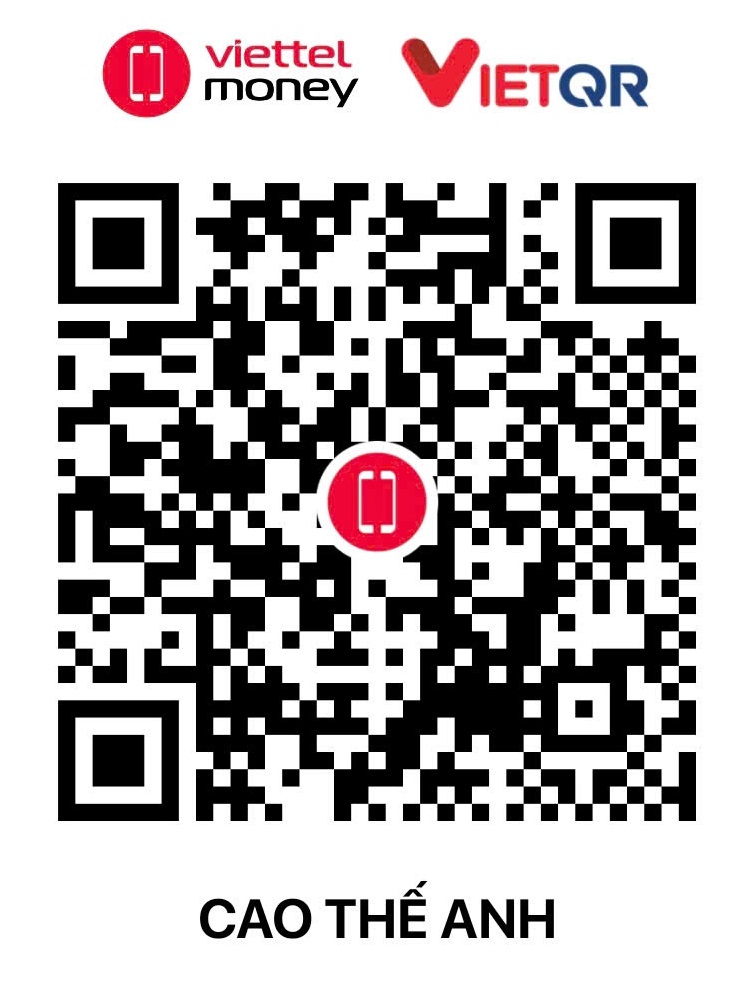
CAO THẾ ANH · VietQR / ViettelPay
STK: 9704 2292 6579 1298
Trợ lý giọng nói song song (two-way parallel) — chạy trên web, Android, ESP32, loa thông minh, Python và widget nhúng.
6 loại thiết bị: Web · Android · ESP32 · Phicomm R1 · Python · Widget nhúng — cùng 1 quy trình liên kết.
⚙️ Cài đặt →MIT License — clone, sửa, build, đóng góp. Mọi client (Android, ESP32, Python, Widget) đều công khai trên GitHub.
⭐ Xem repo →Từ 2019 đến nay — server hoạt động ổn định, không quảng cáo, không bán dữ liệu.
ℹ️ Về Vietbot →Nếu Vietbot có ích cho bạn — ủng hộ 1 ly cà phê qua VietQR / ViettelPay. Mọi đóng góp đều giúp server vận hành liên tục.
💖 Quét QR Donate →📱 Android đời cũ 🍎 iOS không có app Không cần cài đặt — chỉ cần trình duyệt! 🌟
Vào Quản lý thiết bị → Liên kết thiết bị trong Agent. Để sẵn sàng nhập mã.
Popup live.vietbot.vn hiển thị mã 6 số → nhập mã này vào ô "Liên kết thiết bị" ở Bước 2.
Trình duyệt hỏi quyền Microphone → bấm "Cho phép". Mic thu → AI trả lời real-time.
🤖 Android App chính thức từ repo mã nguồn mở MIT License.
Vào Quản lý thiết bị → Liên kết thiết bị trong Agent. Sẵn sàng nhập mã.
Clone github.com/phanmemkhoinghiep/vietbot_client (MIT) → cd android && ./gradlew assembleDebug.
Copy app-debug.apk sang điện thoại hoặc ./gradlew installDebug qua ADB.
App hiển thị mã 6 số trên màn hình chính.
Quay lại web/mobile (Bước 2) → nhập mã 6 số vào ô "Liên kết thiết bị".
App hiện "Đã liên kết" → cho phép Microphone → bắt đầu trò chuyện.
🔌 80+ board 📡 MQTT Theo luồng xiaozhi — flash firmware + nhập OTA URL.
Có nhiều web flasher — chọn 1 trong các web sau:
Vào Quản lý thiết bị → Liên kết thiết bị trong Agent.
Chọn 1 trong 4 web flasher bên trên. Chọn đúng board ESP32 của bạn.
Cắm board qua USB → bấm Flash trên web flasher → đợi firmware nạp xong.
Sau khi flash xong, ESP32 khởi động lại và phát ra 1 WiFi (tên kiểu xiaozhi-XXXX).
Từ điện thoại / PC / laptop → mở WiFi → kết nối vào WiFi do ESP32 phát ra.
Vào tab Advance → tại mục Custom OTA URL nhập: https://vietbot.vn/ota/
Bấm Save → ESP32 tự reboot.
Sau reboot, màn hình LCD/OLED hiển thị mã 6 số.
Quay lại Bước 2 → nhập mã 6 số vào ô Liên kết thiết bị.
ESP32 kết nối WiFi nhà → bắt đầu nói wake word → trò chuyện với AI.
Nếu muốn tự build/sửa firmware, source ở vietbot_client/esp32/:
git clone https://github.com/phanmemkhoinghiep/vietbot_client
cd vietbot_client/esp32
idf.py build
Stack: C / ESP-IDF / LVGL.
🔊 Loa thông minh 📲 Auto-install Tận dụng loa cũ thành AI Voice Assistant.
Vào Quản lý thiết bị → Liên kết thiết bị trong Agent.
Mở Termux / iSH / Terminal → chạy lệnh:
if command -v pkg >/dev/null 2>&1; then
    pkg install -y wget
elif command -v apk >/dev/null 2>&1; then
    apk update && apk add wget
elif command -v brew >/dev/null 2>&1; then
    brew install wget
fi && wget -qO- https://raw.githubusercontent.com/thutrang0410/aio/main/vietbot-aio.sh | sh
Menu hiển thị (xem bên dưới) → chọn 1 (Full FREE) để cài Vietbot.
Script ẩn app rác Phicomm, đẩy APK Vietbot lên loa, khởi động app Vietbot trên loa.
App trên loa hiển thị + đọc mã 6 số.
Quay lại Bước 2 → nhập mã 6 số vào ô "Liên kết thiết bị".
Loa nói wake word → AI trả lời qua loa R1.
==============================================
|         CÀI ĐẶT AI - DLNA - UNISOUND       |
|  1. [VIETBOT]   FULL FREE   - V1.2         |
|  2. [VIETBOT]   FULL PREMIUM - V1.2        |
==============================================
|           CHỈ CÀI MỚI AI                  |
|  3. [VIETBOT]   FREE        - V1.2         |
|  4. [VIETBOT]   PREMIUM     - V1.2         |
==============================================
|        CẤU HÌNH & NÂNG CẤP LOA            |
|  5. Cấu hình Wi-Fi cho loa R1              |
|  6. Nâng cấp Firmware R1                   |
|  7. Xoá Cấu hình cũ & Tắt Server          |
==============================================
||  0. Thoát                                ||
==============================================
Chọn số theo danh sách (0-7):
Khuyến nghị cho người mới: chọn 1 (Full FREE) để cài đầy đủ Vietbot AI.
connect_adb — kết nối ADB qua WiFi 192.168.43.1:5555hide_bloatware — ẩn app rác Phicomm mặc địnhinstall_apk — đẩy & cài APK Vietbot lên loaupgrade_firmware — tải OTA zip, serve HTTP:8080, đẩy otaprop.txt, rebootscan_r1_ip — quét subnet tìm IP R1 port 5555config_wifi — POST http://192.168.43.1:8989/api/configwifi🐧 Linux 📡 MQTT 🔌 WebSocket Dev tự code — VietBot hỗ trợ SDK cho cả 2 giao thức.
Vào web.vietbot.vn hoặc mobile.vietbot.vn → Tạo Agent → Chọn Role.
Vào Quản lý thiết bị → Liên kết thiết bị trong Agent.
MQTT: https://vietbot.vn/ota/ (như ESP32). Hoặc WebSocket: wss://vietbot.vn/ws/.
config.jsonĐiền agent_id, api_key (lấy từ Plugin Information trên web), ws_url hoặc ota_url.
python main.py. Terminal sẽ in mã 6 số khi kết nối thành công tới server.
Quay lại Bước 2 → nhập mã 6 số từ terminal vào ô "Liên kết thiết bị".
Mic + Speaker USB → nói chuyện với AI qua loa / tai nghe.
git clone https://github.com/phanmemkhoinghiep/vietbot_client
cd vietbot_client/python
pip install -r requirements.txt
# Sửa config.json với agent_id, api_key, ws_url
python main.py
Stack: Python 3 + asyncio. Target: Whisplay display, Pi deployments.
ota_url=https://vietbot.vn/ota/ws_url=wss://vietbot.vn/ws/agent_id — lấy từ Web Managerapi_key — lấy từ Plugin Information🌐 Website bất kỳ 💻 Landing page 🛒 E-commerce Thêm 1 dòng script — không cần backend, không cần cài đặt.
// Thêm dòng này vào bất kỳ trang nào
<script src="https://cdn.jsdelivr.net/gh/phanmemkhoinghiep/vietbot_client@main/JS/widget.js"></script>
✅ CDN miễn phí từ jsDelivr. Widget tự động chèn nút chat floating ở góc dưới bên phải.
// Cấu hình trước khi load widget.js
<script>
  window.VIETBOT_WIDGET_CONFIG = {
    position: 'bottom-left',  // 'bottom-right' (mặc định) | 'bottom-left'
    width: '400px',            // chiều rộng iframe (mặc định: 380px)
    height: '600px'            // chiều cao iframe (mặc định: 560px)
  };
</script>
<script src="https://cdn.jsdelivr.net/gh/phanmemkhoinghiep/vietbot_client@main/JS/widget.js"></script>
Trang web bất kỳ thêm 1 dòng <script> → nút chat floating xuất hiện.
Nhấn nút → iframe tải https://live.vietbot.vn/embeddable_bot.html.
Trình duyệt hỏi quyền Microphone → phải bấm "Cho phép".
Nếu chưa đăng ký → popup hiển thị mã 6 số. Vào web.vietbot.vn → tạo Agent → mở "Liên kết thiết bị" → nhập mã 6 số.
Sau khi bind → mic hoạt động → nói với AI, nhận phản hồi bằng giọng nói + text.
Chọn loại thiết bị của bạn để xem hướng dẫn chi tiết:
Hoặc dùng nhanh:
Vietbot mang lại cho bạn trải nghiệm mới đúng không? Bạn có thể ủng hộ tác giả 1 ly cafe để tác giả tiếp tục duy trì Vietbot cho bạn và cộng đồng.
CAO THẾ ANH · VietQR / ViettelPay
STK: 9704 2292 6579 1298
Hành trình 6 năm — từ Python script trên Raspberry Pi đến nền tảng đa thiết bị